
Lots de paies
La plupart du temps, les paies sont traitées en lot pour l’ensemble des employés de la compagnie. Le gestionnaire de la paie inscrit les paies dans son logiciel comptable et transmet ensuite le fichier des dépôts à ACCEO Transphere.
- Dans la page principale d’ACCEO Transphere, cliquer sur Paie et sélectionner Lots de paie.
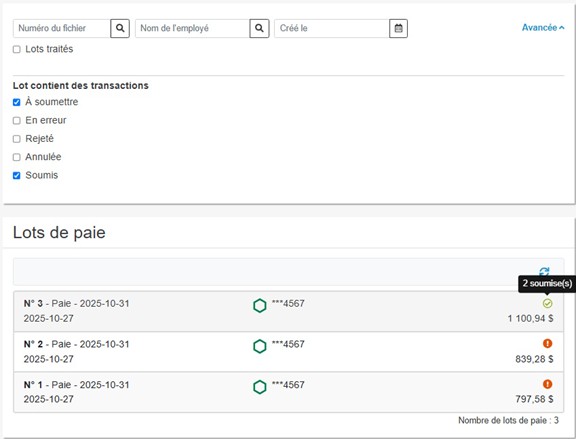
- Dans la partie supérieure de la page, des options de recherche et de filtre sont disponibles. Par exemple, il est possible d’effectuer une recherche basée sur le numéro de fichier, le nom de l’employé ou la date de création du lot. Les lots peuvent également être filtrés selon leur état : À soumettre, En erreur, Rejeté, Annulé ou Soumis.
- Dans la liste Lots de paie, chaque lot est affiché avec la date de paiement (2025-10-31), la date à laquelle le lot a été généré (2025-10-27), le compte bancaire à partir duquel le montant du lot sera retiré et le montant total du lot de paies (1 100,94 $).
 Affiche le nombre de paies soumises dans le lot.
 Affiche le nombre de paies en attente dans le lot.
 Affiche le nombre de paies annulées dans le lot.
Soumettre les paiements d’un lot
Une fois le lot de paies transmis à ACCEO Transphere, le gestionnaire peut soumettre les paiements pour que les paies soient déposées dans le compte bancaire de chaque employé.
Attention : une fois soumis, le lot de paies est fermé et non modifiable. Toute autre paie transmise à la même date se retrouvera dans un nouveau lot.
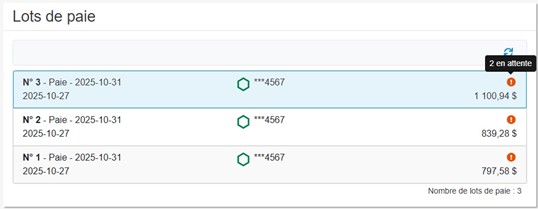
- Dans la page Lots de paies, cliquer sur la ligne du lot à soumettre pour afficher le détail à l’écran.
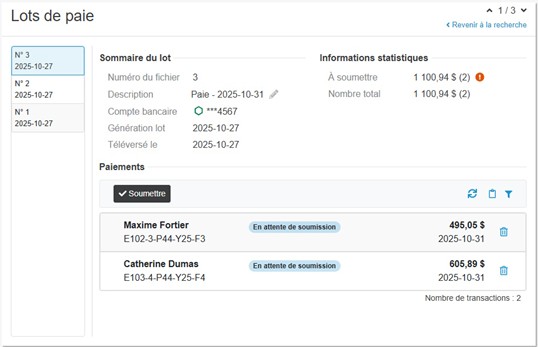
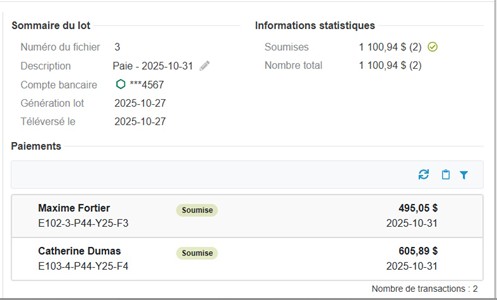
- Le Sommaire du lot affiche le numéro du lot, le compte bancaire à partir duquel le montant du lot sera retiré, la date de génération du lot, etc.
- La section Informations statistiques indique le montant $ à soumettre et le nombre de paies incluses dans le lot.
- Dans la section Paiements, l’état des transactions indique En attente de soumission.
Note : il est possible d’annuler un paiement qui est En attente de soumission. À la ligne du paiement, cliquer sur le bouton  .
.
- Pour soumettre les paiements, cliquer sur le bouton Soumettre. Un message demande de confirmer.
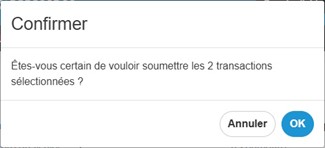
- Cliquer sur OK. Un message indique que les transactions ont été soumises avec succès.

- Dans la section Paiements, l’état des transactions indique maintenant Soumise.
Filtrer la liste des paiements
La liste des paiements peut être filtrée selon l’état des transactions.
- Dans la section Paiements, cliquer sur le bouton Filtres
 .
.
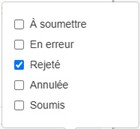
- Sélectionner les options de filtre à appliquer dans la liste.
Copier la liste des paiements
Il est possible de copier la liste des paiements en vue de l’importer dans Excel.
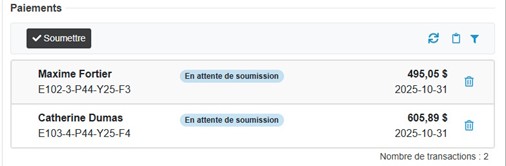
- Dans la section Paiements, cliquer sur le bouton Copier vers Presse-papiers
 . Un message demande de confirmer.
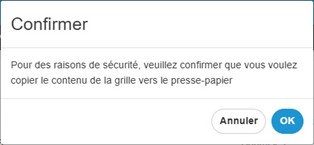
- Cliquer sur OK. Un message indique que le contenu a été copié avec succès.

- Ouvrir Excel et coller le contenu du Presse-Papiers.

- L’information des paies est copiée dans le fichier (date de retrait dans le compte de la compagnie, date de dépôt dans le compte de l’employé, date enregistrée dans le système comptable, montant de la paie, nom de l’employé et état de la transaction).
- Enregistrer le fichier Excel.