Consulter et traiter la facture dans ACCEO Transphere
Lorsqu’un fournisseur transmet une facture à son client via ACCEO Transphere, un courriel est envoyé au client pour l’aviser qu’une nouvelle facture est disponible pour paiement.
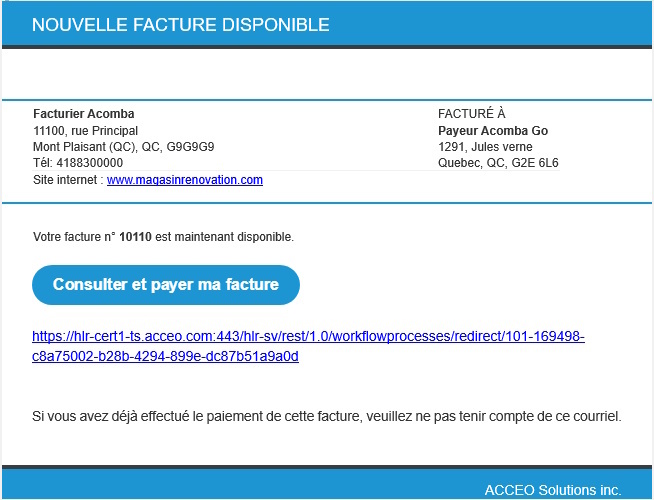
- Dans le courriel, il suffit de cliquer sur Consulter et payer ma facture pour pouvoir la consulter via ACCEO Transphere.

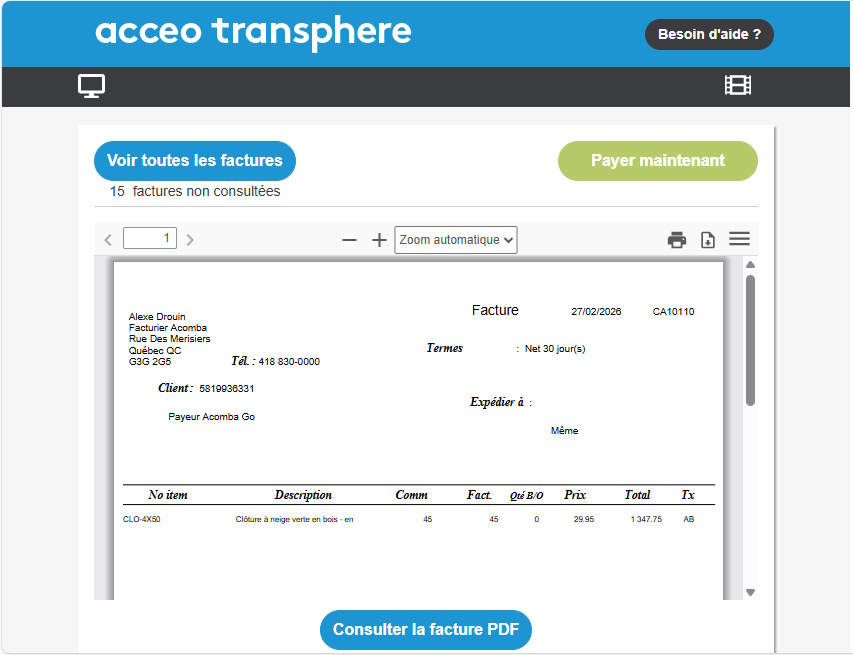
- Cliquer sur Voir toutes les factures pour voir les factures à payer et les factures payées.
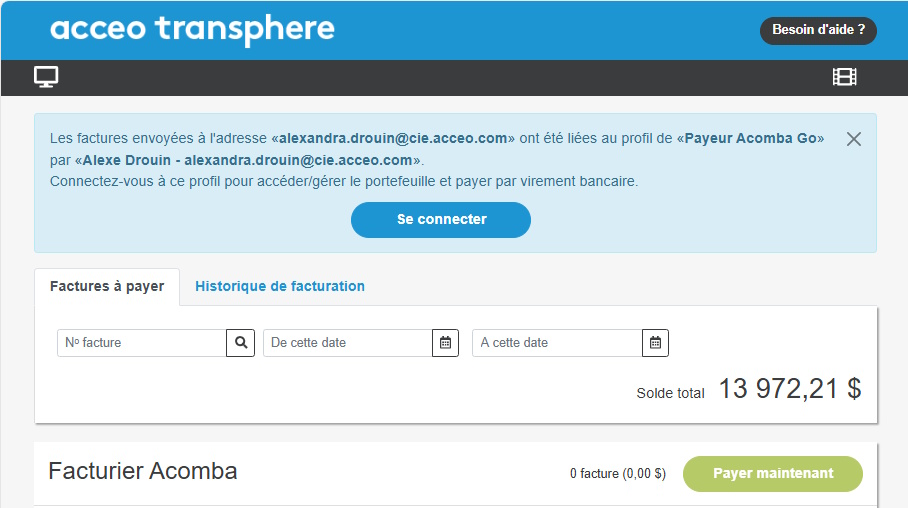
- Cliquer sur Se connecter pour accéder à la plateforme ACCEO Transphere.
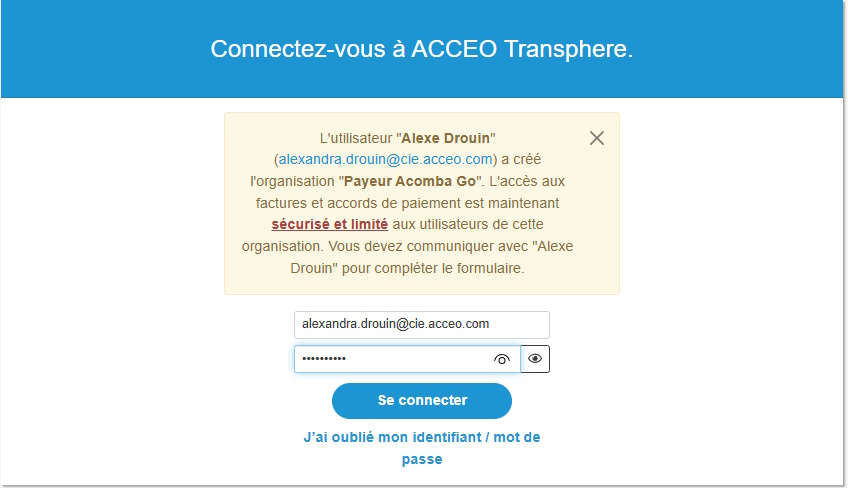
- Saisir son identifiant et son mot de passe, puis cliquer sur Se connecter.
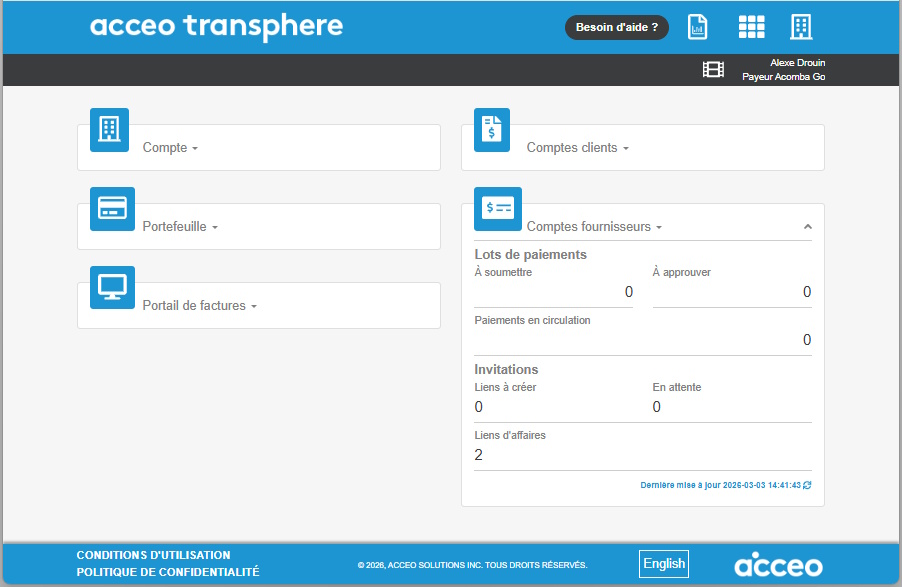
- Dans la page principale d’ACCEO Transphere, cliquer sur Comptes fournisseurs.
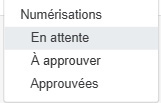
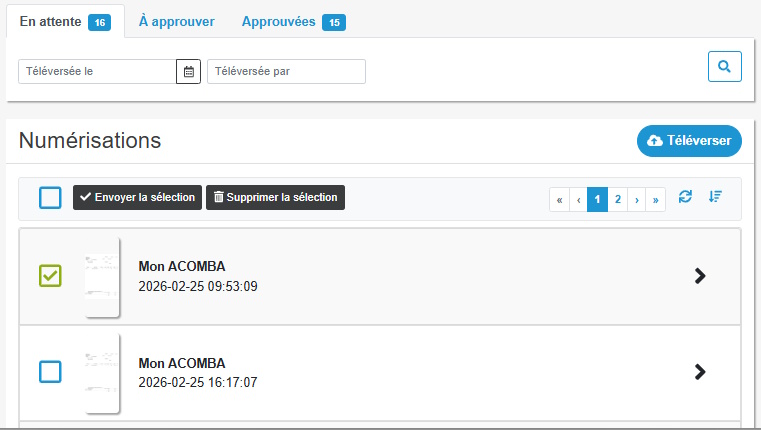
- Dans la liste déroulante, groupe Numérisations, sélectionner En attente. Les factures à payer sont affichées sous l’onglet En attente.
- Cocher la case de la facture à payer, puis cliquer sur Envoyer la sélection. Il est possible de sélectionner plus d’une facture. Un message indique que la facture a été envoyée en traitement.
- Cocher la case de la facture à payer, puis cliquer sur Envoyer la sélection. Il est possible de sélectionner plus d’une facture. Un message indique que la facture a été envoyée en traitement.
- Par la suite, un deuxième message s’affiche pour indiquer que le traitement est terminé.
- Dans le message, Cliquer pour rafraîchir. La facture passe à l’étape À approuver.
- L’étape suivante consiste à approuver la facture et l’exporter vers Acomba GO.
Approuver et exporter la facture
- Cliquer sur l’onglet À approuver.
- Cliquer sur la flèche pour afficher la facture et l’approuver.
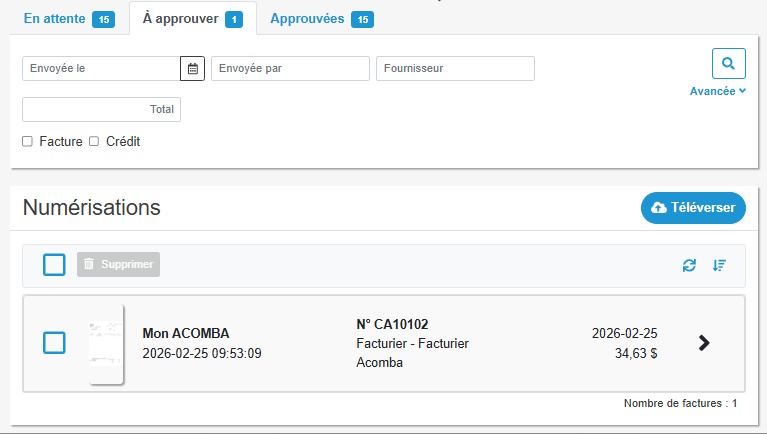
 pour afficher la facture et l’approuver.
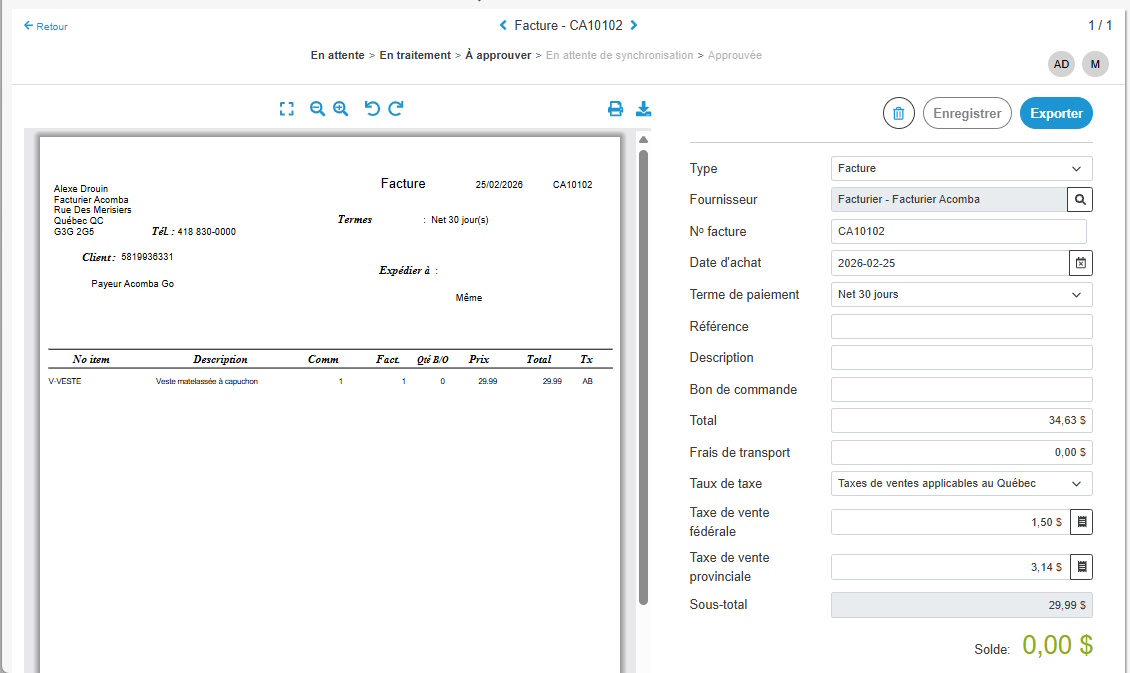
- La section de gauche affiche la facture provenant du système comptable.
- Dans la section de droite, l’information pertinente de la facture est transférée dans les champs appropriés. Si de l’information est manquante (ex. : date, numéro de facture, etc.), saisir l’information appropriée. S’il s’agit d’un nouveau fournisseur, il suffit de cliquer sur Créer un nouveau fournisseur pour le créer. L’information du fournisseur sera transférée vers le logiciel comptable en même temps que la facture et une fiche fournisseur sera créée.
- Le champ Termes de paiement affiche le terme de paiement défini dans la fiche fournisseur du logiciel comptable. Il est possible de le modifier, si requis. La liste déroulante propose tous les termes de paiement définis dans le logiciel comptable.
- Le champ Total affiche le montant total de la facture, incluant les taxes et les frais de transport, s’il y a lieu.
- Le champ Frais de transport affiche le montant des frais de transport indiqué dans la facture, s’il y a lieu. Le compte de grand livre pour les frais de transport du logiciel comptable doit être défini au préalable.
- Le champ Taux de taxe permet de sélectionner un taux de taxe spécifique afin de gérer efficacement la réclamation des taxes dans les factures. Par exemple, les frais de repas et de représentation sont généralement déductibles à 50 %.
- Les champs Taxe 1 et Taxe 2 affichent les montants de taxe indiqués dans la facture. Cliquer sur le bouton pour voir les taxes qui ont été détectées.
- La partie inférieure de la page permet de saisir de l’information spécifique à chaque ligne de la facture.
- Cliquer dans le champ Compte pour sélectionner le compte fournisseur applicable à la ligne de la facture. Tous les comptes fournisseurs définis dans le plan comptable du système comptable sont disponibles dans la liste.
- Le champ Description affiche la description de l’article indiqué dans la ligne de la facture.
- Cliquer dans le champ Projet pour sélectionner un numéro de projet si la facture est associée à un projet. Tous les projets définis dans le système comptable sont disponibles dans la liste.
- Dans le champ Bon de commande, saisir le numéro de bon de commande, si la ligne de la facture est rattachée à une commande spécifique.
- Le champ Qté affiche la quantité de l’article indiquée dans la facture.
- Le champ Prix affiche le prix unitaire de l’article indiqué dans la facture.
- Le champ Total affiche le total de la ligne de la facture en fonction de la quantité.
- Cliquer sur Ajouter une nouvelle ligne pour saisir de l’information rattachée à une autre ligne de la facture, s’il y a lieu.
 pour voir les taxes qui ont été détectées.
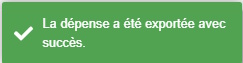
- Une fois l’information saisie, cliquer sur Exporter. Un message indique que la facture a été exportée avec succès.
- Cliquer sur la flèche Retour pour retourner à l’onglet À approuver.
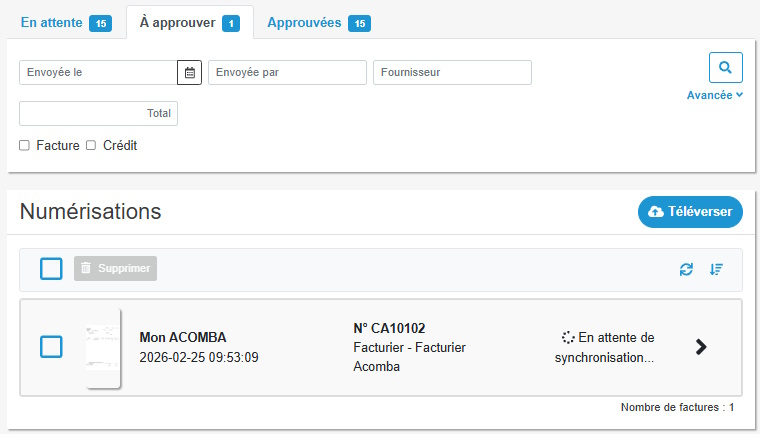
- Une mention indique que la facture est En attente de synchronisation avec Acomba GO.
- L’étape suivante consiste à récupérer et payer la facture dans Acomba GO.
Récupérer et payer la facture dans Acomba GO
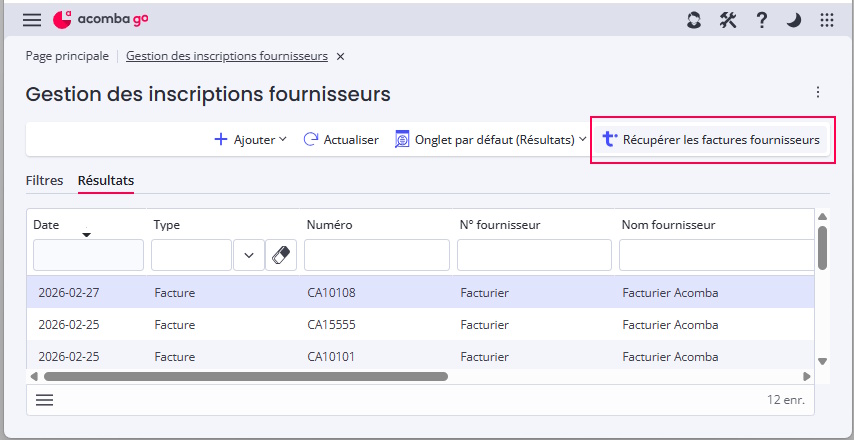
- Dans le volet de gauche, cliquer sur Transactions Fournisseurs et sélectionner Inscriptions fournisseurs.
- Cliquer sur Récupérer les factures fournisseurs. La facture est alors récupérée dans la liste des inscriptions fournisseurs. Elle peut maintenant être payée.
- Dans le volet de gauche, cliquer sur Transactions fournisseurs et sélectionner Gestion des paiements.
- Dans la fenêtre Gestion des paiements, cliquer sur Ajouter.
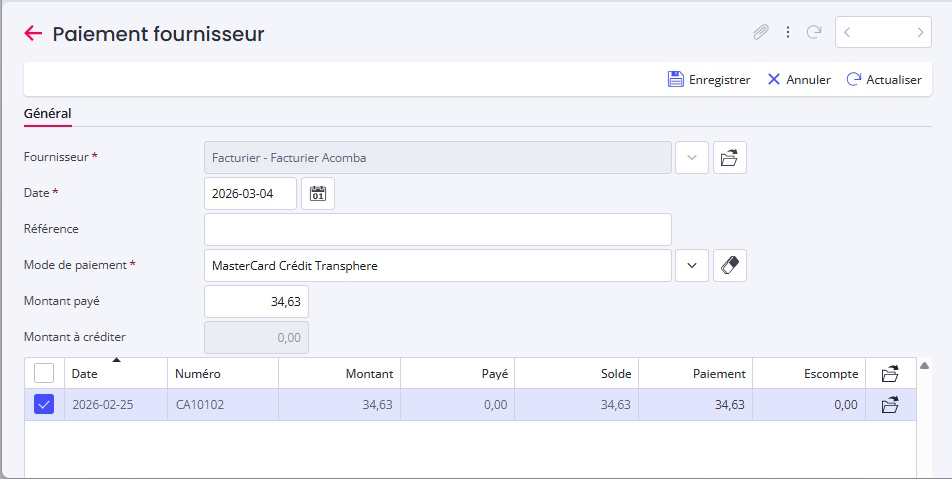
- Dans le champ Fournisseur, cliquer sur la flèche pour sélectionner le fournisseur approprié.
- Sélectionner le Mode de paiement, inscrire le montant du paiement et enregistrer. Un message indique que le paiement fournisseur est envoyé vers ACCEO Transphere.
- L’étape suivante consiste à retourner dans ACCEO Transphere pour soumettre le paiement à xxxxxx

Soumettre le paiement dans ACCEO Transphere
xxxxxxxxx
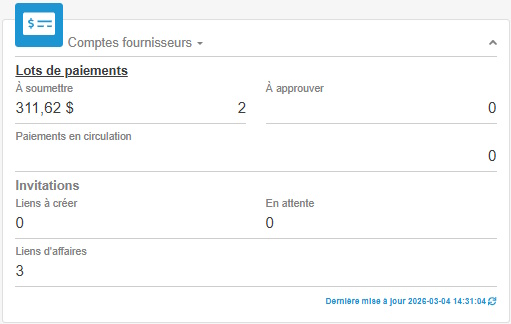
- Retourner à la page principale d’ACCEO Transphere, groupe Comptes fournisseurs.
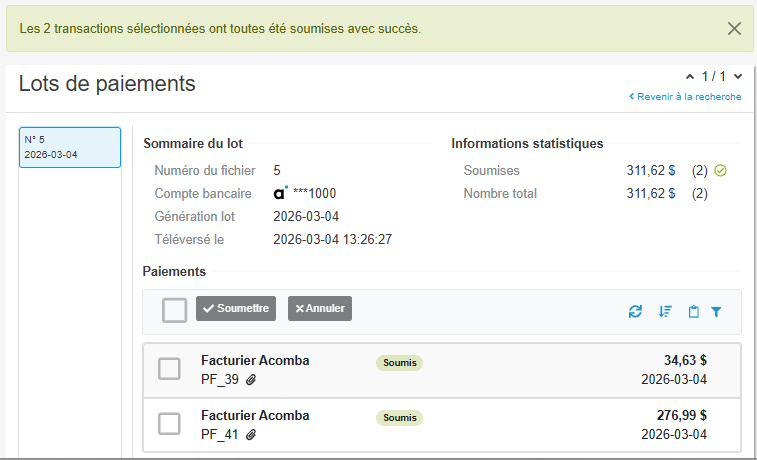
- Cliquer sur Lots de paiements.
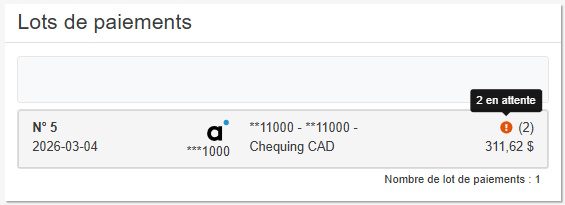
- Chaque lot de paiement indique le numéro du lot, la date, le numéro du compte bancaire, le nombre de paiement inclus dans le lot (ex. : 2 en attente) et le montant du lot.
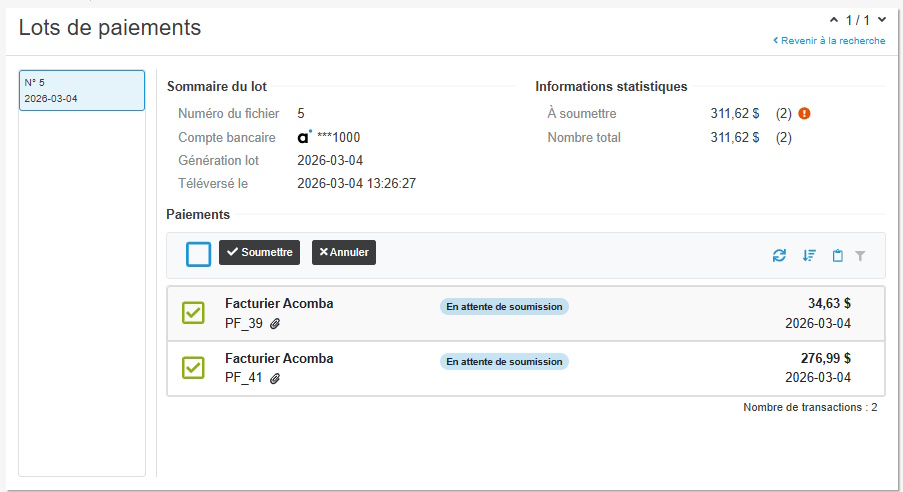
- Cliquer sur le lot pour l’afficher à l’écran.
- L’état des paiements indique En attente de soumission.
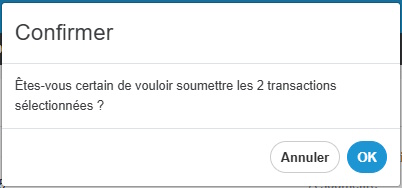
- Cocher la case des paiements à soumettre et cliquer sur Soumettre. Un message demande de confirmer.
- Cliquer sur OK. Un message indique que les transactions sélectionnées ont été soumises avec succès.
- Les lignes de paiement affichent maintenant l’état Soumis.
- L’utilisateur (payeur) reçoit alors un courriel d’ACCEO Transphere l’avisant que le paiement par transfert électronique de fonds a été accepté.
- Le fournisseur reçoit par courriel une confirmation de paiement. Les fonds seront déposés dans son compte bancaire dans les 72 heures (jours ouvrables) suivant la soumission du paiement.
- Le fournisseur pourra ensuite récupérer le paiement dans son système comptable et procéder à l’encaissement.