Comment ajouter une transaction à un client ?
Pour ajouter une transaction à un client, procéder comme suit :
- Accéder à la page principale d’ACCEO Transphere.
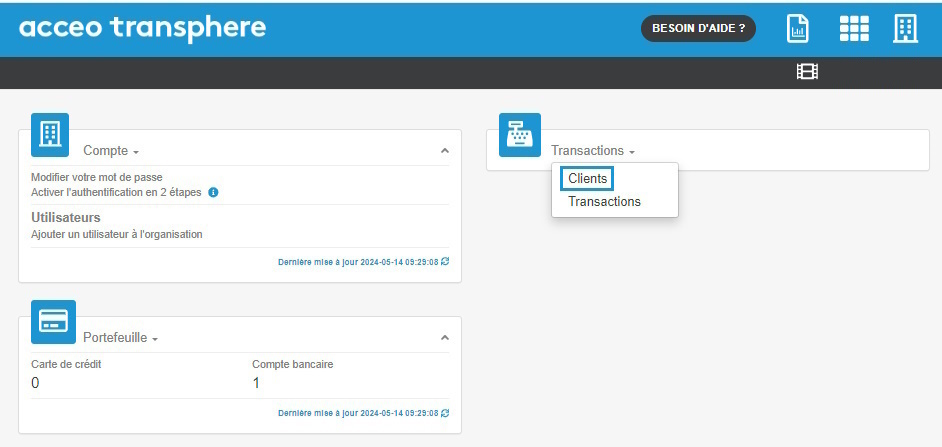
- Cliquer sur Transactions et sélectionner Clients.
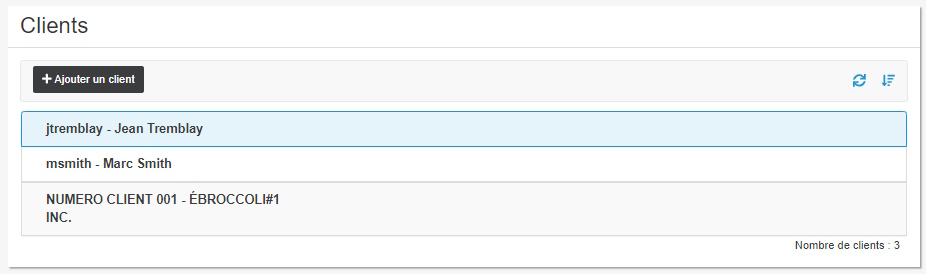
- Dans la page Clients, cliquer sur le client approprié pour ouvrir sa fiche.
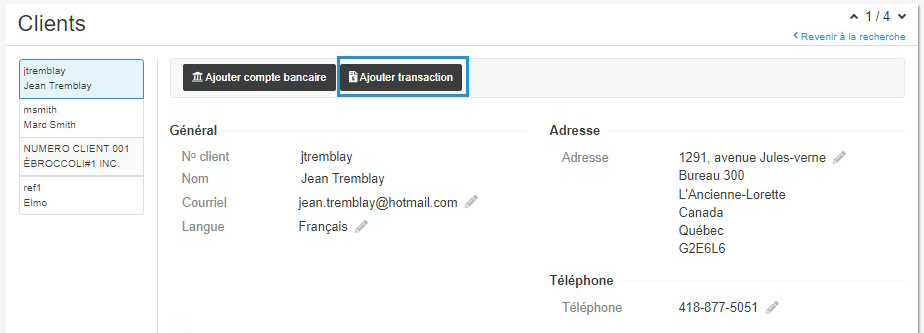
- Cliquer sur le bouton Ajouter transaction.
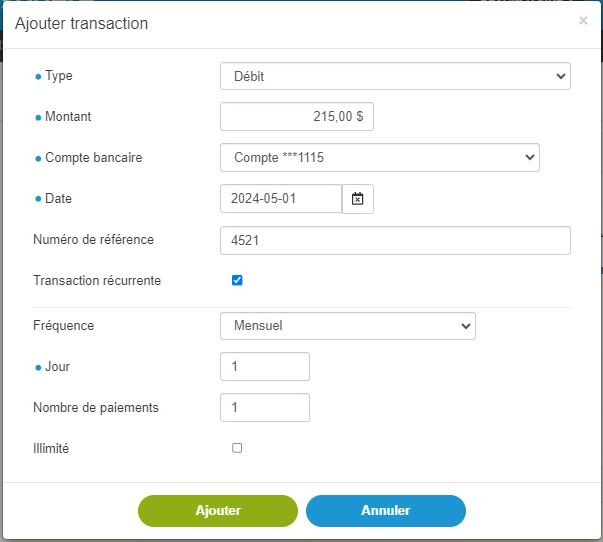
Note : les champs précédés d’un point bleu sont obligatoires.
- Sélectionner le Type de transaction (ex. : débit).
- Saisir le Montant de la transaction.
- Sélectionner le Compte bancaire.
- Cliquer sur le calendrier pour sélectionner la Date.
- Saisir un Numéro de référence si requis.
- S’il s’agit d’une transaction qui se répète de façon périodique, cocher la case Transaction récurrente. Des champs s’affichent en-dessous.
- Sélectionner la Fréquence de facturation : mensuel, aux deux semaines ou hebdomadaire.
- Spécifier le Jour du mois où la transaction doit être soumise.
- Saisir le Nombre de paiements requis pour régler le total de la transaction ou cocher la case Illimité s’il s’agit d’un nombre illimité de paiements.
- Cliquer sur Ajouter. Un message indique que la transaction a été ajoutée avec succès.
Note : sí la transaction est récurrente, la date de fin dans l’intervalle de dates est exclue du paiement. Exemple : pour une récurrence d’un an en 12 versements, le système affiche un intervalle du 1er octobre 2024 au 1er octobre 2025. La date de fin est exclue du calcul. La date du dernier versement sera donc le 1er septembre 2025.